ขั้นตอนโดยละเอียด
ขั้นตอนที่ 1: เตรียมอุปกรณ์และโปรแกรม
ก่อนเริ่มต้น ตรวจสอบให้แน่ใจว่ามีสิ่งต่อไปนี้ครบแล้ว:
- คอมพิวเตอร์ Windows 1 เครื่อง
- ติดตั้งและใช้งาน v2rayN ได้ตามปกติ
- ติดตั้ง OBS Studio แล้ว
- ดาวน์โหลด ติดตั้ง และเปิดใช้งาน GoLive Bridge (โปรแกรม TikTok Stream Key) แล้ว
- มือถือ 1 เครื่องสำหรับไลฟ์ TikTok
- อีกอุปกรณ์หนึ่งที่ควบคุมเครือข่ายหรือฮอตสปอตได้ เช่น มือถืออีกเครื่อง หรืออุปกรณ์ที่เข้าหน้าจัดการเราเตอร์ / ฮอตสปอตได้ ใช้สำหรับตัดเน็ตมือถือที่ไลฟ์ในภายหลัง
ขั้นตอนที่ 2: ตั้งค่า v2rayN
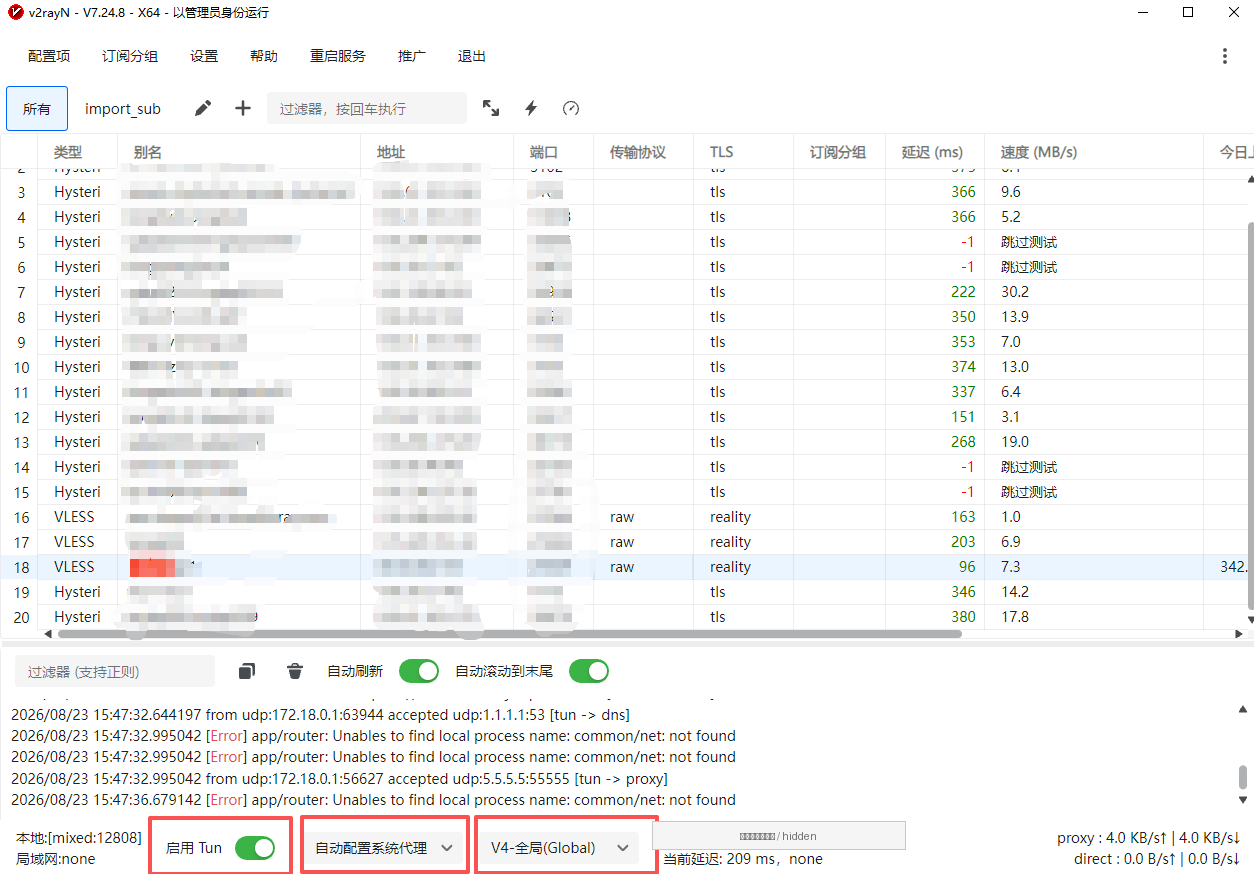
เปิด v2rayN เลือกโหนดที่ใช้งานได้ในขณะนั้น แล้วเปิดโหมด "Global + TUN" ตามวิธีที่ยืนยันแล้วว่าใช้งานได้ จากนั้นเปิดเว็บไซต์ TikTok เพื่อยืนยันว่าเข้าถึงได้ตามปกติ หาก TikTok เปิดไม่ได้ โหลดช้ามาก หรือหน้าไลฟ์แสดงผลผิดปกติ ให้เปลี่ยนไปใช้โหนดที่มีคุณภาพดีกว่าก่อน อย่าเพิ่งทำขั้นตอนถัดไป การตั้งค่าโหนดขึ้นอยู่กับการตั้งค่า v2rayN จริงของคุณ คู่มือนี้ไม่มีและไม่จำเป็นต้องใช้พารามิเตอร์ที่ซับซ้อนใด ๆ ที่ยังไม่ได้รับการยืนยัน
ขั้นตอนที่ 3: เปิดโปรแกรม TikTok Stream Key
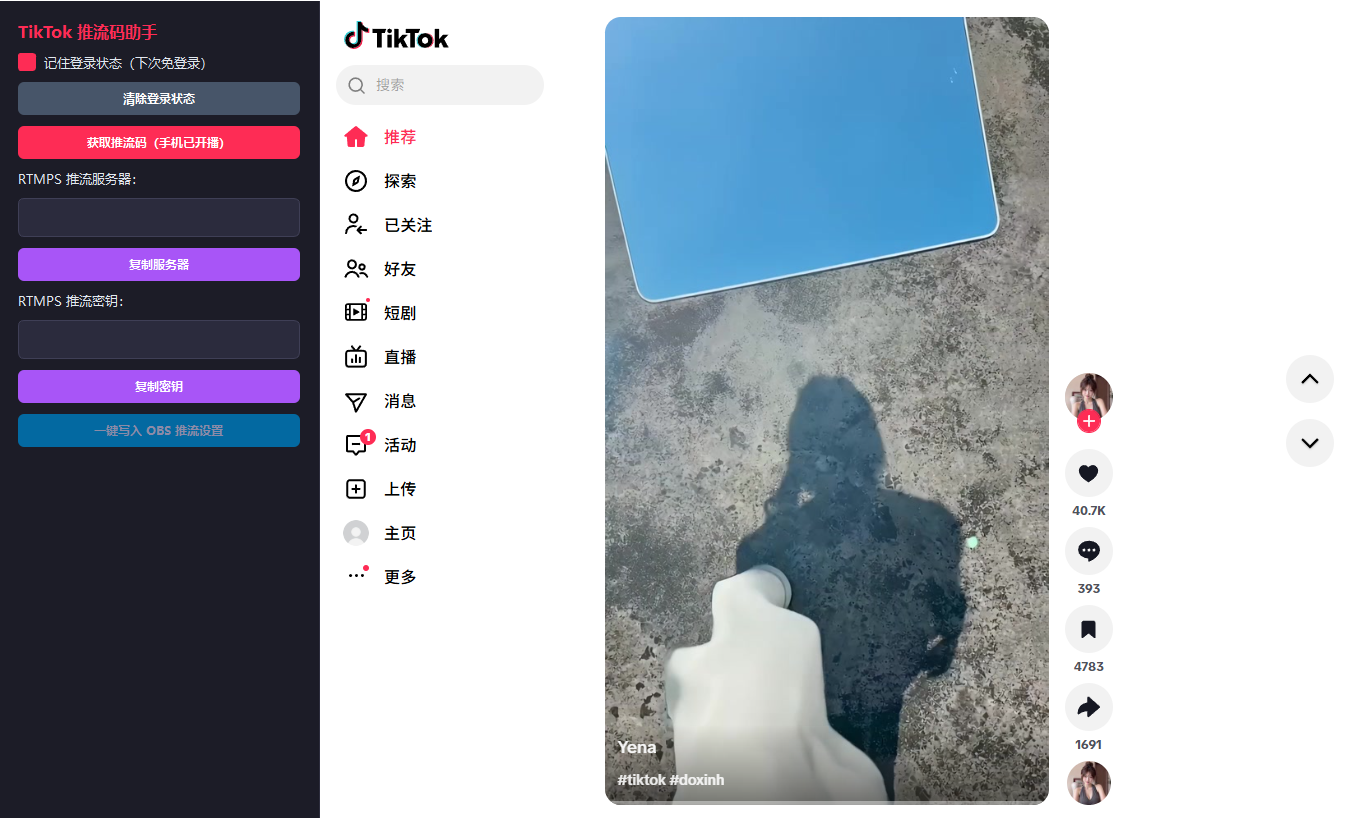
เปิด GoLive Bridge การใช้งานครั้งแรกต้องกรอกรหัสเปิดใช้งานเพื่อยืนยันสิทธิ์ อุปกรณ์ที่ได้รับการยืนยันแล้วครั้งถัดไปจะตรวจสอบอัตโนมัติ ไม่ต้องกรอกซ้ำ จากนั้นล็อกอินบัญชี TikTok ของคุณในโปรแกรม หากเคยบันทึกสถานะล็อกอินไว้แล้ว ขั้นตอนนี้จะเสร็จอัตโนมัติ ไม่ต้องล็อกอินใหม่ทุกครั้ง
ขั้นตอนที่ 4: เริ่มไลฟ์จากมือถือก่อน
เปิด TikTok บนมือถือที่ไลฟ์ แล้วเริ่มไลฟ์ตามปกติ ต้องยืนยันก่อนว่าการไลฟ์บนมือถือเริ่มขึ้นจริงแล้ว จึงกลับมาที่คอมพิวเตอร์ หากมือถือยังไม่เริ่มไลฟ์ อย่ากดปุ่ม "ดึง Stream Key" บนคอมพิวเตอร์ เพราะยังไม่มีข้อมูลที่ใช้งานได้ให้ดึง
ขั้นตอนที่ 5: ดึง Stream Key
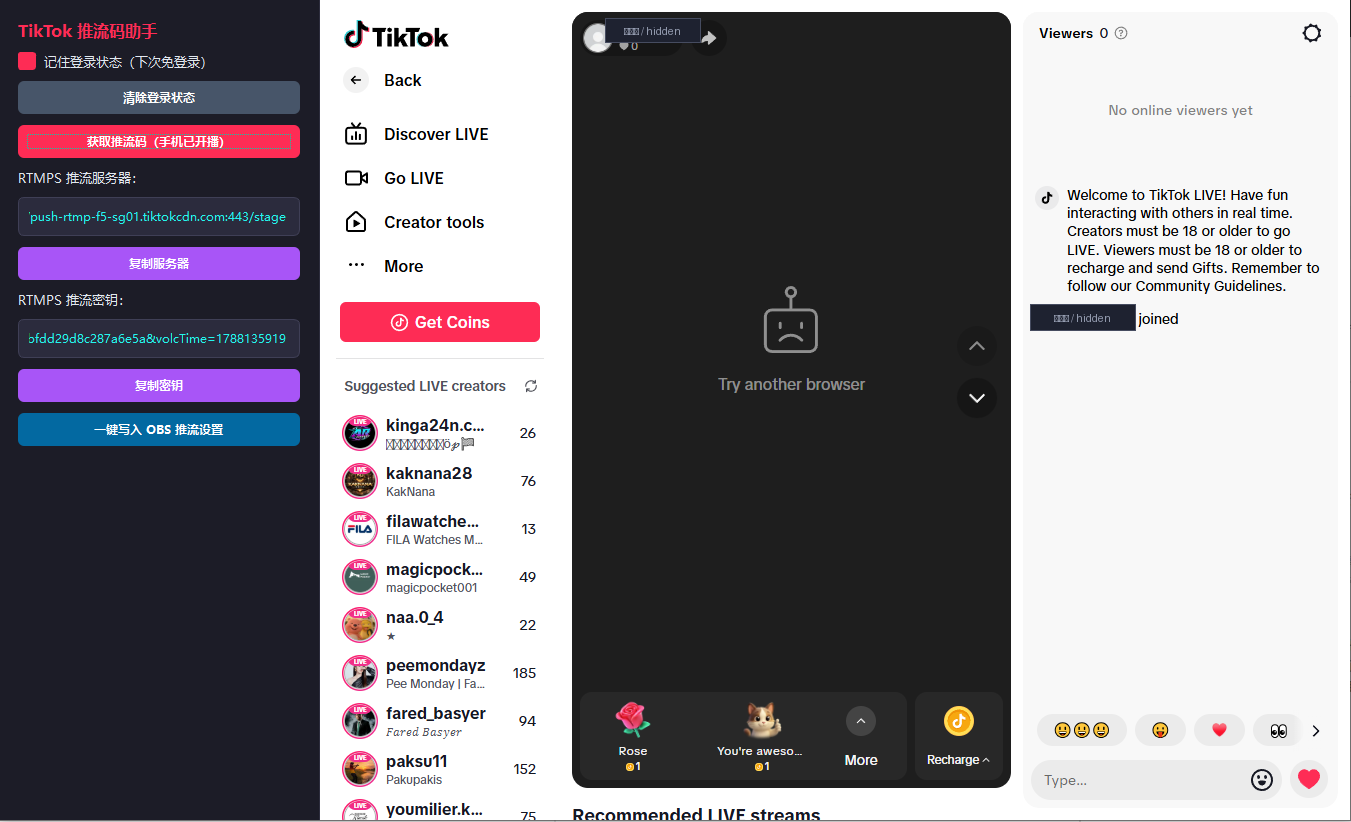
หลังมือถือเริ่มไลฟ์แล้ว กลับมาที่ GoLive Bridge บนคอมพิวเตอร์แล้วกดปุ่ม "ดึง Stream Key" โปรแกรมจะดึงเซิร์ฟเวอร์ RTMPS และ Stream Key ของการไลฟ์ครั้งนี้ให้อัตโนมัติ เมื่อสำเร็จทั้งสองช่องจะแสดงบนหน้าจอทันที ไม่ต้องเปิดเครื่องมือนักพัฒนาในเบราว์เซอร์หรือค้นหา network request ด้วยตัวเอง
ขั้นตอนที่ 6: เขียนลง OBS ในคลิกเดียว
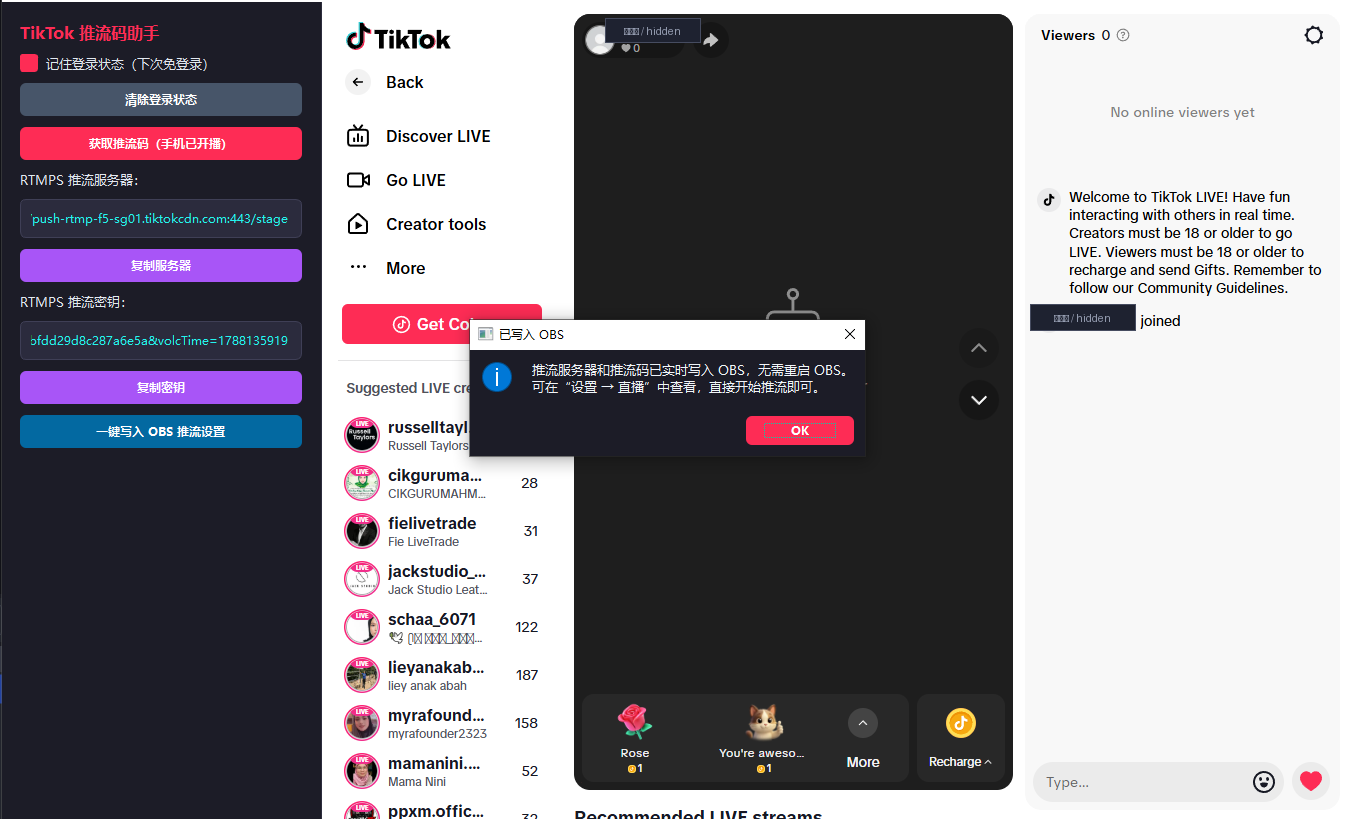
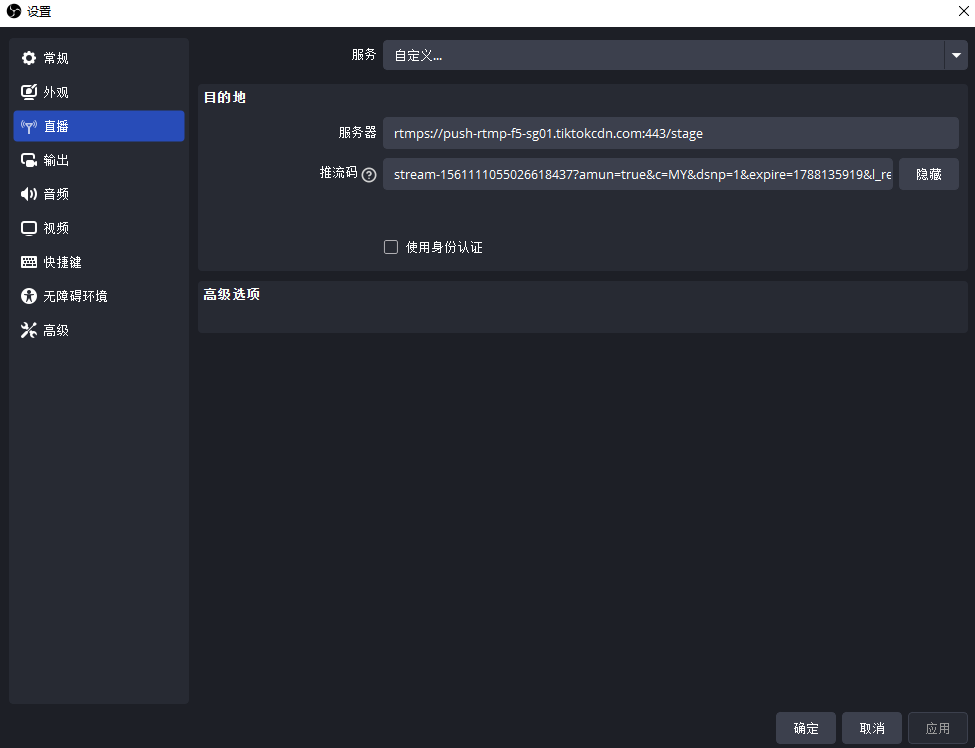
เมื่อดึงข้อมูลสำเร็จแล้ว กดปุ่ม "เขียนลง OBS ในคลิกเดียว" GoLive Bridge จะเขียนที่อยู่เซิร์ฟเวอร์ RTMPS และ Stream Key ลงใน OBS บนเครื่องให้อัตโนมัติ ไม่ต้องคัดลอกหรือวางค่าทั้งสองด้วยตัวเอง — นี่คือความแตกต่างที่ชัดเจนที่สุดระหว่าง GoLive Bridge กับการทำตามคู่มือแบบใช้มือทั้งหมด หาก OBS กำลังทำงานอยู่ในขณะนั้น กรุณาปิด OBS ก่อนตามที่โปรแกรมแจ้ง แล้วเปิดใหม่หลังเขียนเสร็จ หากเขียนอัตโนมัติไม่สำเร็จ สามารถใช้ปุ่ม "คัดลอกเซิร์ฟเวอร์" และ "คัดลอกรหัส" บนหน้าจอเพื่อวางลง OBS ด้วยตัวเองเป็นวิธีสำรอง
ขั้นตอนที่ 7: ตัดเน็ตมือถือที่ไลฟ์จากอีกเครื่องหนึ่ง
หลังดึง Stream Key และเขียนลง OBS แล้ว ต้องทำให้มือถือที่ไลฟ์ถูกตัดเน็ตแบบ passive โดยมีข้อกำหนดดังนี้:
- ต้องตัดการเชื่อมต่อเน็ตของมือถือที่ไลฟ์จากอีกอุปกรณ์หนึ่ง หน้าจัดการเราเตอร์ หรือหน้าจัดการฮอตสปอตเท่านั้น
- ห้ามปิด Wi-Fi บนมือถือที่ไลฟ์ด้วยตัวเอง
- ห้ามปิดเน็ตมือถือบนมือถือที่ไลฟ์ด้วยตัวเอง
- ห้ามออกจากหน้าไลฟ์ TikTok
- ห้ามสลับ TikTok ไปทำงานเบื้องหลัง
- ห้ามกด "จบการไลฟ์"
- ห้ามปิดแอป TikTok โดยตรง
- ยืนยันว่ามือถือที่ไลฟ์ถูกตัดเน็ตแบบ passive แล้ว จึงไปทำขั้นตอนถัดไปที่ OBS
ขั้นตอนที่ 8: เริ่มสตรีมด้วย OBS
เมื่อยืนยันว่ามือถือที่ไลฟ์ถูกตัดเน็ตแล้ว:
- เปิด OBS (หากขั้นตอนที่ 6 ให้ปิด OBS ไว้ ให้เปิดใหม่ที่นี่)
- ตรวจสอบภาพ เสียง และฉากว่าปกติดีหรือไม่
- กด "เริ่มสตรีม"
- สังเกตแถบสถานะของ OBS เพื่อยืนยันว่าเชื่อมต่อสำเร็จแล้ว
- เมื่อภาพไลฟ์ TikTok แสดงผลปกติแล้ว ขั้นตอนนี้เสร็จสมบูรณ์
คำถามที่พบบ่อย
กดดึง Stream Key แล้วไม่มีผลลัพธ์
ตรวจสอบตามลำดับ: มือถือเริ่มไลฟ์จริงแล้วหรือยัง; บัญชี TikTok ที่ล็อกอินใน GoLive Bridge ตรงกับบัญชีที่ไลฟ์จากมือถือหรือไม่; เว็บไซต์ TikTok บนคอมพิวเตอร์เปิดได้ปกติหรือไม่; v2rayN เปิดโหมด "Global" และ TUN แล้วหรือยัง; โหนดปัจจุบันช้าเกินไปหรือใช้งานไม่ได้ในภูมิภาคของคุณหรือไม่
เว็บไซต์ TikTok บนคอมพิวเตอร์เปิดไม่ได้
ตรวจสอบก่อนว่า v2rayN กำลังทำงานอยู่หรือไม่ และ TUN เปิดอยู่หรือไม่ จากนั้นตรวจสอบว่าโหนดปัจจุบันใช้งานได้หรือไม่ หากจำเป็นให้เปลี่ยนไปใช้โหนดที่มีคุณภาพดีกว่าแล้วลองใหม่
ดึง Stream Key ช้ามาก
อาจเกี่ยวข้องกับความหน่วงของโหนด ความเสถียรของเครือข่าย หรือความเร็วในการโหลดหน้า TikTok แนะนำให้เปลี่ยนโหนด v2rayN ที่มีคุณภาพดีกว่าก่อน แล้วลองดึงข้อมูลอีกครั้ง
ดึงข้อมูลสำเร็จแต่เขียนลง OBS ไม่ได้
ตรวจสอบว่า OBS ยังเปิดอยู่หรือไม่ (ต้องปิด OBS ก่อนตามที่โปรแกรมแจ้ง แล้วค่อยเขียนใหม่) และตรวจสอบว่าติดตั้ง OBS Studio ไว้ถูกต้องหรือไม่ หากเขียนอัตโนมัติไม่สำเร็จหลายครั้ง สามารถใช้ปุ่ม "คัดลอกเซิร์ฟเวอร์" และ "คัดลอกรหัส" เพื่อวางลง OBS ด้วยตัวเองเป็นวิธีสำรอง
กด Start Streaming ใน OBS แล้วไม่มีภาพ
ตรวจสอบว่าเพิ่มแหล่งสัญญาณวิดีโอที่ใช้งานได้ในฉาก OBS แล้วหรือไม่ แถบสถานะของ OBS แสดงว่าเชื่อมต่อแล้วหรือไม่ และมือถือที่ไลฟ์ถูกตัดเน็ตจากอีกเครื่องหนึ่งตามที่กำหนดแล้วหรือไม่ พร้อมยืนยันว่าตัดเน็ตก่อนแล้วจึงเริ่มสตรีม ไม่ใช่ทำสลับลำดับกัน
ระบบแจ้งว่า Stream Key หมดอายุ
Stream Key จะผูกกับรอบการไลฟ์แต่ละครั้ง เมื่อเปลี่ยนไปไลฟ์รอบใหม่ Stream Key เดิมจะใช้ต่อไม่ได้ กรุณาเริ่มไลฟ์รอบใหม่บนมือถือ แล้วดึง Stream Key อีกครั้ง
การไลฟ์จากมือถือจบกลางคันเอง
สาเหตุที่พบบ่อยที่สุดคือการทำสิ่งใดสิ่งหนึ่งต่อไปนี้บนมือถือที่ไลฟ์เอง: ปิด Wi-Fi หรือเน็ตมือถือด้วยตัวเอง, ออกจาก TikTok, สลับ TikTok ไปทำงานเบื้องหลัง, หรือกด "จบการไลฟ์" การตัดเน็ตต้องทำจากอีกเครื่องหนึ่งหรือหน้าจัดการเราเตอร์/ฮอตสปอตเท่านั้น ดูคำเตือนกรอบสีแดงในขั้นตอนที่ 7 ด้านล่าง
ทำไมต้องใช้ GoLive Bridge
ดึง Stream Key อัตโนมัติ
ดึงเซิร์ฟเวอร์ RTMPS และ Stream Key ของการไลฟ์ครั้งนี้อัตโนมัติ ไม่ต้องเปิดเครื่องมือนักพัฒนาหรือค้นหา network request ด้วยตัวเอง
เขียนลง OBS ในคลิกเดียว
เมื่อดึงข้อมูลสำเร็จ เขียนลง OBS บนเครื่องได้ในคลิกเดียว ไม่ต้องคัดลอกวางพารามิเตอร์สองค่าด้วยมือ ลดความผิดพลาดจากการพิมพ์ผิดหรือขาดตัวอักษร
บันทึกสถานะล็อกอิน
รองรับการบันทึกสถานะล็อกอิน TikKok ไม่ต้องล็อกอินใหม่ทุกครั้งที่ไลฟ์
ขั้นตอนน้อยลง
เทียบกับการค้นหาพารามิเตอร์แล้วพิมพ์วางด้วยมือ ขั้นตอนโดยรวมน้อยลง โอกาสผิดพลาดก็ลดลงตามไปด้วย
พร้อมสตรีมได้ทันที
เมื่อดึงข้อมูลสำเร็จและเขียนลง OBS แล้ว เพียงทำขั้นตอนตัดเน็ตให้ครบ ก็เข้าสู่การสตรีมด้วย OBS ได้ทันที
ออกแบบมาสำหรับ Windows
ออกแบบมาสำหรับ Windows 10 / 11 64-bit โดยเฉพาะ ใช้งานร่วมกับ OBS Studio เวอร์ชันหลักได้
ความปลอดภัยและความเป็นส่วนตัว
- ใช้ได้เฉพาะบัญชี TikTok ของคุณเอง หรือบัญชีที่ได้รับอนุญาตอย่างชัดเจนเท่านั้น
- Stream Key เปรียบเสมือนกุญแจของการไลฟ์ครั้งนี้ ห้ามส่งให้ผู้อื่น
- ห้ามอัปโหลดภาพหน้าจอที่มี Stream Key แบบเต็มขึ้นอินเทอร์เน็ตหรือกลุ่มแชท
- ภาพหน้าจอทุกภาพในคู่มือนี้ปิดบังรหัสเปิดใช้งาน, Cookie, ข้อมูลยืนยันตัวตนของพร็อกซี, ที่อยู่ IP, ที่อยู่โหนด, เซิร์ฟเวอร์สตรีม และ Stream Key ไว้ทั้งหมด
- ทุกหน้าของเว็บไซต์นี้จะไม่มีการใส่ข้อมูลผู้ใช้จริงใด ๆ