การไลฟ์ TikTok จากมือถือโดยปกติจะทำได้แค่บนมือถือเท่านั้น ภาพมาจากกล้องมือถือและสติกเกอร์/ฟิลเตอร์ในตัวแอป หากต้องการตัดต่อภาพให้ดูเป็นมืออาชีพมากขึ้นด้วย OBS Studio บนคอมพิวเตอร์ (ใส่กราฟิกซ้อนทับ สลับหลายมุมกล้อง พื้นหลังเสมือน ฯลฯ) จำเป็นต้องนำพารามิเตอร์การสตรีมจากการไลฟ์มือถือมาใส่ใน OBS ซึ่งนี่คือสิ่งที่ GoLive Bridge ทำให้อัตโนมัติ
สิ่งที่ต้องเตรียม
- คอมพิวเตอร์ที่ใช้ Windows 10 / 11 (64-bit) และติดตั้ง OBS Studio แล้ว
- บัญชี TikTok ที่ได้รับสิทธิ์ไลฟ์จากมือถืออย่างเป็นทางการแล้ว (สิทธิ์นี้เปิดโดย TikTok ตามกฎของบัญชีและภูมิภาค)
- ดาวน์โหลด ติดตั้ง และเปิดใช้งาน GoLive Bridge ด้วยรหัสเปิดใช้งานที่ถูกต้องแล้ว
- เครือข่ายของมือถือและคอมพิวเตอร์ใช้งานได้ปกติ เข้าถึง TikTok และบริการที่เกี่ยวข้องกับการไลฟ์ได้
ขั้นตอนโดยละเอียด
ขั้นตอนที่ 1: ติดตั้งและเปิดใช้งาน GoLive Bridge
ดาวน์โหลดและติดตั้ง GoLive Bridge เปิดโปรแกรมครั้งแรกแล้วกรอกรหัสเปิดใช้งาน ดูขั้นตอนการติดตั้งที่หน้าดาวน์โหลด
ขั้นตอนที่ 2: ล็อกอิน TikTok
ล็อกอินบัญชี TikTok ของคุณใน GoLive Bridge สถานะล็อกอินจะถูกบันทึกไว้ในเครื่อง ไม่ต้องล็อกอินใหม่ในการไลฟ์ครั้งถัดไป
ขั้นตอนที่ 3: เริ่มไลฟ์ TikTok จากมือถือ
เริ่มไลฟ์ตามปกติจากแอป TikTok บนมือถือ เหมือนที่ไลฟ์จากมือถือทุกครั้ง ไม่ต้องตั้งค่าเพิ่มเติม
ขั้นตอนที่ 4: ดึงข้อมูลการไลฟ์ใน GoLive Bridge
หลังเริ่มไลฟ์แล้ว กลับมาที่ GoLive Bridge แล้วคลิกเพื่อดึงข้อมูลการไลฟ์ โปรแกรมจะอ่านที่อยู่เซิร์ฟเวอร์และ Stream Key ของการไลฟ์ครั้งนี้ให้
ขั้นตอนที่ 5: เขียนลง OBS ในคลิกเดียวแล้วเริ่มสตรีม
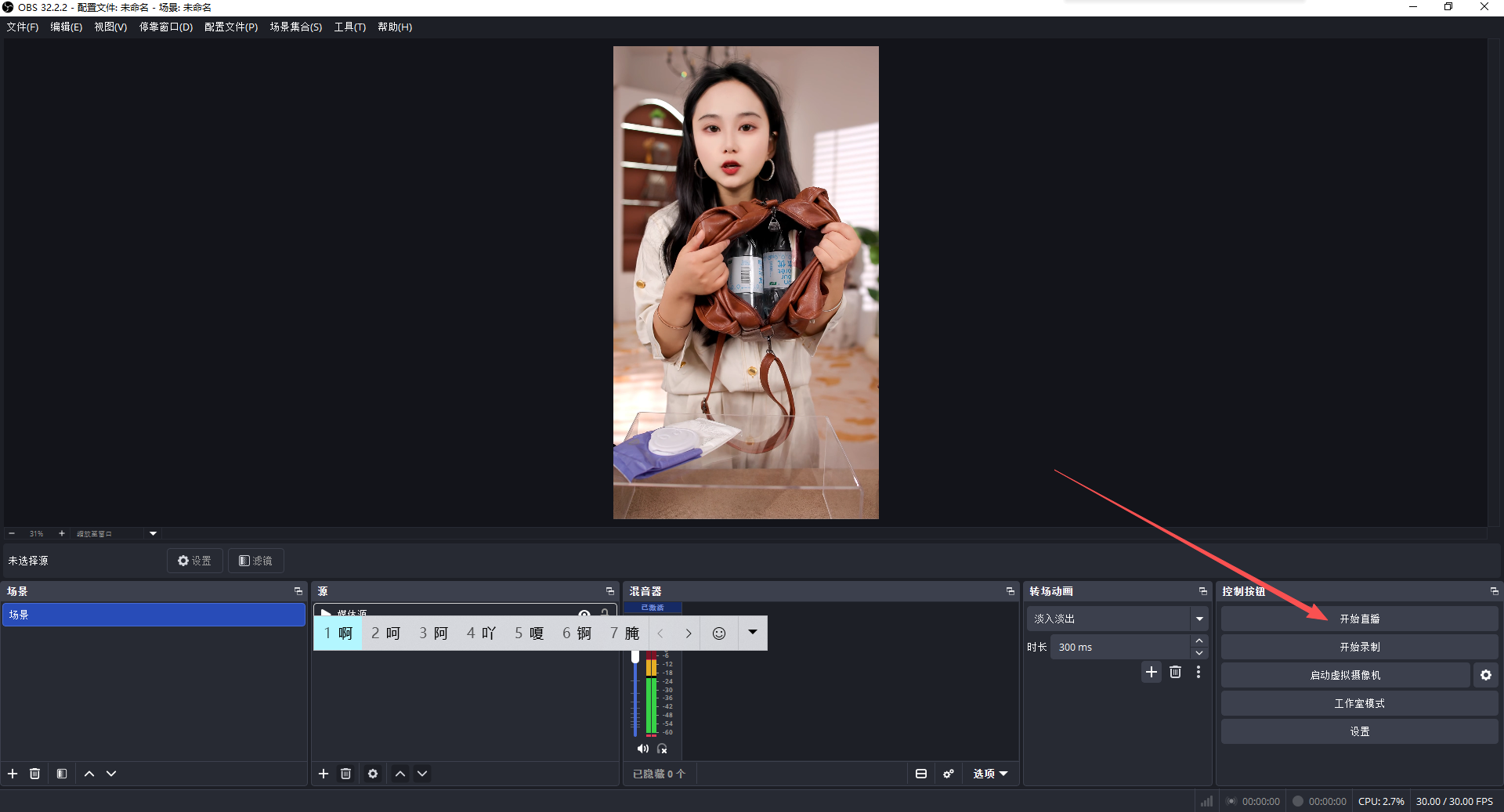
เมื่อยืนยันข้อมูลที่ดึงมาแล้ว คลิกปุ่มเขียนลง OBS ในคลิกเดียว GoLive Bridge จะเขียนพารามิเตอร์ลงในการตั้งค่าสตรีมของ OBS Studio บนเครื่อง สลับไปที่ OBS ตรวจสอบฉากและแหล่งสัญญาณให้เรียบร้อย แล้วคลิก "เริ่มสตรีม" เพื่อส่งภาพจากคอมพิวเตอร์ออกไปในการไลฟ์ TikTok ครั้งนี้
ปัญหาที่พบบ่อย
- ปัญหาเกี่ยวกับเครือข่าย: ตรวจสอบว่าคอมพิวเตอร์สามารถเข้าถึง TikTok และบริการที่เกี่ยวข้องกับการไลฟ์ได้ตามปกติ ส่วนการตั้งค่าเครือข่ายและลำดับขั้นตอนโดยละเอียด ดูได้ที่คู่มือฉบับเต็ม: วิธีหา Stream Key TikTok
- บัญชี TikTok ยังไม่เปิดสิทธิ์ไลฟ์: สิทธิ์ไลฟ์จากมือถือเปิดให้โดย TikTok ตามระดับบัญชี ภูมิภาค และเงื่อนไขการปฏิบัติตามกฎ GoLive Bridge ไม่สามารถเปิดหรือหลีกเลี่ยงสิทธิ์นี้ได้ กรุณาตรวจสอบสิทธิ์การไลฟ์ในแอป TikTok
- สถานะการล็อกอินหมดอายุ: สถานะการล็อกอิน TikTok อาจหมดอายุตามนโยบายของ TikTok เอง เพียงล็อกอินใหม่อีกครั้งก็จะกลับมาดึงข้อมูลอัตโนมัติได้ตามปกติ
- เวอร์ชันหรือพาธของ OBS ไม่ตรงกัน: ตรวจสอบว่าใช้ OBS Studio เวอร์ชันมาตรฐาน และเลือกพาธไฟล์โปรไฟล์ OBS ที่ถูกต้องใน GoLive Bridge
- รหัสเปิดใช้งานหมดอายุ: เมื่อสิทธิ์การใช้งานแบบรายเดือน/ราย 3 เดือน/รายปีหมดอายุ ฟีเจอร์ดึงข้อมูลอัตโนมัติและเขียนลง OBS จะถูกระงับ ต่ออายุแล้วจึงจะใช้งานได้ต่อ